
EML-Datei öffnen: So lesen Sie E-Mails unter Windows und Mac

Kategorie
Datum
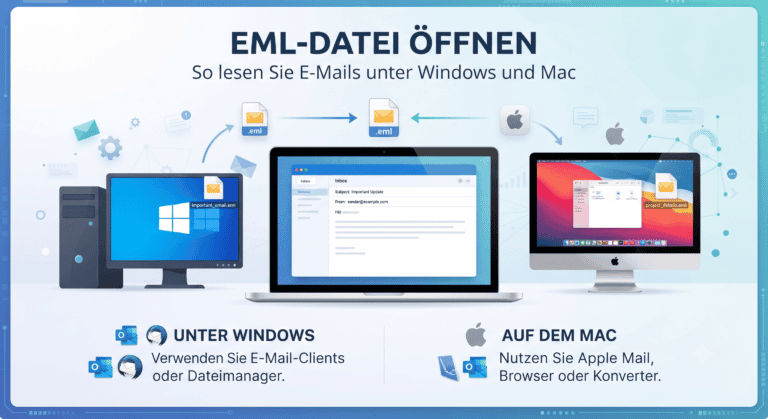
Eine EML-Datei enthält eine gespeicherte E-Mail, die Sie auch unabhängig vom ursprünglichen Postfach aufbewahren können. Wenn Sie eine solche Datei als E-Mail-Anhang erhalten oder ältere Nachrichten aus einem Backup wiederherstellen möchten, stellt sich häufig die Frage: Wie lässt sich eine EML-Datei öffnen, ohne dass die ursprüngliche E-Mail-Anwendung installiert ist?
Glücklicherweise gibt es verschiedene Möglichkeiten, EML-Dateien unter Windows und macOS zu öffnen. Je nach Anzahl der Dateien, gewünschter Darstellung und verfügbarem Programm können Sie einen vorhandenen E-Mail-Client, einen Texteditor oder einen speziellen EML-Viewer verwenden. In diesem Artikel erfahren Sie, welche Methode für Ihren Anwendungsfall geeignet ist und wie Sie typische Probleme beim Öffnen vermeiden.
Was ist eine EML-Datei?
EML steht für ein Dateiformat, mit dem einzelne E-Mail-Nachrichten gespeichert werden. Eine solche Datei kann den Nachrichtentext, den Betreff, Absender- und Empfängerinformationen, das Versanddatum sowie weitere E-Mail-Kopfdaten enthalten. Je nach Nachricht werden auch Formatierungen, eingebettete Bilder und Dateianhänge gespeichert.
Das Format ist besonders praktisch, wenn Sie wichtige Nachrichten archivieren, einzelne E-Mails auf einen anderen Computer übertragen oder bestimmte Korrespondenzen langfristig aufbewahren möchten. Allerdings kann es vorkommen, dass Ihr Betriebssystem eine EML-Datei keinem geeigneten Programm zuordnet.
EML-Datei unter Windows öffnen
Unter Windows 10 und Windows 11 stehen Ihnen mehrere Möglichkeiten zur Verfügung, um gespeicherte E-Mails im EML-Format zu lesen. Welche Methode funktioniert, hängt davon ab, welche Anwendungen auf Ihrem Computer installiert sind.
Methode 1: EML-Datei mit einem E-Mail-Programm öffnen
Wenn Sie bereits ein E-Mail-Programm verwenden, können Sie zunächst prüfen, ob es EML-Dateien unterstützt. Mozilla Thunderbird und Apple Mail auf macOS sind beispielsweise geeignete Anwendungen für dieses Format. Auch bei Microsoft Outlook sollten Sie die Unterstützung anhand Ihrer installierten Version prüfen.
Gehen Sie folgendermaßen vor:
- Öffnen Sie den Windows-Explorer und suchen Sie die gewünschte EML-Datei.
- Klicken Sie mit der rechten Maustaste auf die Datei.
- Wählen Sie „Öffnen mit“ und anschließend eine geeignete Anwendung.
- Prüfen Sie, ob der Nachrichtentext und die vorhandenen Anhänge korrekt angezeigt werden.
Falls sich die Datei nicht durch einen Doppelklick öffnen lässt, können Sie über „Öffnen mit“ ein anderes Programm auswählen. Verwenden Sie diese Methode insbesondere dann, wenn Sie nur gelegentlich eine einzelne gespeicherte E-Mail lesen möchten.
Methode 2: EML-Datei mit einem speziellen Viewer anzeigen
Wenn Sie kein passendes E-Mail-Programm installiert haben oder mehrere gespeicherte Nachrichten untersuchen möchten, kann ein spezieller EML-Viewer hilfreich sein. Solche Anwendungen sind darauf ausgelegt, EML-Dateien zu öffnen und deren Inhalte lesbar darzustellen.
Ein Beispiel ist der kostenlose BitRecover EML-Datei-Viewer. Prüfen Sie auf der Produktseite die verfügbaren Funktionen und Systemanforderungen, bevor Sie die Anwendung installieren.
Bei der Auswahl eines Viewers sollten Sie darauf achten, ob er neben dem Nachrichtentext auch Absender, Empfänger, Betreff, Datum und Anhänge anzeigen kann. Wenn Sie regelmäßig mit E-Mail-Archiven arbeiten, kann außerdem eine Funktion zum Öffnen mehrerer Dateien den Arbeitsaufwand reduzieren.
Methode 3: EML-Datei mit einem Texteditor öffnen
Eine EML-Datei lässt sich häufig auch mit einem einfachen Texteditor untersuchen. Diese Methode eignet sich vor allem, wenn Sie den gespeicherten Nachrichtentext oder technische Informationen kontrollieren möchten.
- Klicken Sie im Windows-Explorer mit der rechten Maustaste auf die EML-Datei.
- Wählen Sie „Öffnen mit“ und anschließend „Editor“.
- Lesen Sie den angezeigten Text und suchen Sie bei Bedarf nach dem Betreff oder den Absenderinformationen.
Beachten Sie, dass ein Texteditor die Nachricht nicht unbedingt so darstellt, wie sie ursprünglich in einem E-Mail-Programm aussah. HTML-Formatierungen, eingebettete Bilder und Anhänge werden möglicherweise nicht korrekt dargestellt. Außerdem können technische Kopfzeilen und codierte Inhalte die Lesbarkeit beeinträchtigen.
EML-Datei auf einem Mac öffnen
Auch auf einem Mac können Sie gespeicherte E-Mail-Dateien mit geeigneten Anwendungen öffnen. Wenn Apple Mail installiert ist, können Sie zunächst versuchen, die Datei direkt damit zu öffnen.
- Öffnen Sie den Finder und suchen Sie die betreffende EML-Datei.
- Klicken Sie mit der rechten Maustaste auf die Datei.
- Wählen Sie „Öffnen mit“ und anschließend Apple Mail oder eine andere unterstützte Anwendung.
- Kontrollieren Sie, ob der Inhalt und die Anhänge korrekt angezeigt werden.
Falls die Datei nicht geöffnet werden kann, prüfen Sie, ob eine andere installierte Anwendung das EML-Format unterstützt. Bei größeren Sammlungen gespeicherter E-Mails empfiehlt es sich, vorab zu testen, ob das gewählte Programm mehrere Dateien verarbeiten kann.
EML-Dateien öffnen, wenn kein passendes Programm vorhanden ist
Manchmal lässt sich eine EML-Datei trotz verschiedener Versuche nicht wie erwartet öffnen. Das kann an einer fehlenden Programmzuordnung, einer beschädigten Datei oder einer Anwendung liegen, die das Format nicht vollständig unterstützt.
In solchen Fällen sollten Sie zunächst überprüfen, ob die Datei tatsächlich die Endung .eml besitzt. Öffnen Sie anschließend eine zweite, möglichst bekannte EML-Datei, um festzustellen, ob das Problem nur bei einer einzelnen Nachricht auftritt.
Wenn Sie viele EML-Dateien erhalten haben und deren Inhalte zunächst nur überprüfen möchten, kann ein spezialisierter Viewer eine praktische Alternative sein. Für die weitere Verarbeitung, beispielsweise wenn Nachrichten in ein anderes Dateiformat überführt werden sollen, kommt dagegen ein Konvertierungsprogramm infrage.
Wenn Sie EML-Dateien nicht nur lokal lesen, sondern in einem Microsoft-365-Konto verfügbar machen möchten, können Sie die Möglichkeiten zum Importieren von EML in Office 365 prüfen.
Wann lohnt sich die Konvertierung von EML-Dateien?
Das Öffnen und Lesen einer EML-Datei reicht nicht immer aus. Wenn Sie Nachrichten beispielsweise für eine Dokumentation bereitstellen, in einem anderen E-Mail-System weiterverwenden oder für eine langfristige Archivierung aufbereiten möchten, kann eine Konvertierung sinnvoll sein.
Das passende Zielformat hängt vom Verwendungszweck ab. PDF eignet sich beispielsweise für die Weitergabe und das lesbare Ablegen einzelner Nachrichten. Andere E-Mail-Formate können geeigneter sein, wenn Sie Nachrichten in einer unterstützten E-Mail-Anwendung weiterverarbeiten möchten.
Bevor Sie eine Konvertierung durchführen, sollten Sie prüfen, ob das ausgewählte Programm die benötigten Nachrichtenelemente erhält. Dazu gehören insbesondere Absenderinformationen, Zeitangaben, Formatierungen und Anhänge. Eine Umwandlung kann je nach Quell- und Zielformat dazu führen, dass bestimmte Eigenschaften nicht vollständig übernommen werden.
Wenn Sie EML-Dateien in ein anderes Format übertragen möchten, können Sie sich über einen EML-Konverter von BitRecover informieren. Prüfen Sie dort die unterstützten Quell- und Zielformate, damit die Lösung zu Ihrem konkreten Bedarf passt.
Sicherheit beim Öffnen von EML-Dateien
Gespeicherte E-Mails können sensible Informationen und Dateianhänge enthalten. Deshalb sollten Sie beim Öffnen unbekannter EML-Dateien vorsichtig sein, insbesondere wenn sie aus unerwarteten E-Mail-Anhängen oder unbekannten Quellen stammen.
Beachten Sie die folgenden Empfehlungen:
- Öffnen Sie Dateien möglichst nur aus vertrauenswürdigen Quellen.
- Prüfen Sie verdächtige Anhänge, bevor Sie diese öffnen.
- Halten Sie Ihr Betriebssystem und Ihre Sicherheitssoftware aktuell.
- Erstellen Sie eine Sicherungskopie wichtiger E-Mail-Dateien, bevor Sie diese bearbeiten oder konvertieren.
- Verwenden Sie bei vertraulichen Nachrichten möglichst eine lokale Lösung, wenn Sie vermeiden möchten, dass Inhalte auf externe Server hochgeladen werden.
Diese Maßnahmen helfen Ihnen, Ihre gespeicherten E-Mails sicherer zu verwalten und unbeabsichtigte Datenverluste zu vermeiden.
Fazit
Eine EML-Datei lässt sich auf verschiedene Arten öffnen. Für einzelne Nachrichten genügt häufig ein kompatibles E-Mail-Programm. Ein Texteditor kann hilfreich sein, wenn Sie den gespeicherten Rohtext prüfen möchten. Wenn Sie dagegen mehrere Dateien untersuchen oder Nachrichten für die weitere Verarbeitung vorbereiten müssen, kann ein spezieller Viewer oder Konverter die Arbeit erleichtern.
Entscheidend ist, dass Sie die Methode an Ihren tatsächlichen Bedarf anpassen. Prüfen Sie vor allem, ob das verwendete Programm die gewünschten Inhalte einschließlich wichtiger Kopfzeilen und Anhänge korrekt darstellt. So können Sie gespeicherte E-Mails leichter lesen, überprüfen und langfristig organisieren.